
Calendario de contenido para LinkedIn
Qué campos anotar cada semana, cómo repartir tus pilares en un calendario de cuatro semanas sin que la cadencia dependa de acordarte a último momento, y una plantilla descargable con esos campos ya armados.
Respuesta rápida
Un calendario de contenido para LinkedIn funciona cuando decide de antemano qué pilar toca cada día, en qué formato, con qué hook abre y qué CTA lo cierra — así la pregunta de qué publicar no se responde desde cero cada semana. Lo que sostiene un calendario en el tiempo no es llenar todas las casillas, sino mantener una cadencia razonable durante meses. Más abajo hay una plantilla descargable con esos campos ya armados, dentro del proceso de crear contenido para LinkedIn.
Elige una cadencia que puedas sostener
No existe un número de publicaciones por semana que sea correcto para cualquier cuenta: depende de cuánto tiempo tengas de verdad para escribir, revisar y responder lo que llegue después. Lo que sí se repite es el error de fondo: prometerse una cadencia ambiciosa, sostenerla dos o tres semanas y abandonarla en silencio cuando aparece la primera semana ocupada. Un calendario no arregla eso por sí solo, pero deja a la vista cuándo empezó a fallar, en vez de que la cadencia se diluya sin que nadie lo note.
La cadencia es una decisión, no una casualidad
Esta cadencia es distinta de otra decisión que se confunde seguido con ella: en qué franja horaria publicar cada vez. El calendario decide el qué y el cuándo en términos de días de la semana; a qué hora exacta conviene publicar cada uno de esos días —y si varía según tu propia audiencia— se desarrolla en mejor hora para publicar en LinkedIn.
Subir la cadencia tiene sentido cuando la anterior se sostuvo sin esfuerzo durante varias semanas seguidas, no cuando una semana suelta salió más fácil de lo normal. Y bajarla —de tres publicaciones a dos, de dos a una— no es un fracaso del calendario: es preferible a mantener el número sobre el papel mientras en la práctica se salta la mitad de las fechas.
Qué campos necesita tu calendario
Un calendario que solo anota la fecha resuelve la mitad del problema: la otra mitad es dejar ya decididas, para cada fila, las preguntas que si no se responden antes suelen resolverse a último momento y peor.
| Campo | Qué decide |
|---|---|
| Semana y día | Cuándo sale, sin depender de acordarte esa misma mañana. |
| Pilar | El tema fijo del que cuelga la publicación de ese día. |
| Formato | Texto, imagen, documento (PDF), video o encuesta. |
| Ángulo | Lo concreto de esa semana dentro del pilar: el caso, el error o la opinión puntual. |
| Hook | Las primeras líneas, las que se ven antes de "ver más". |
| CTA | Qué le pides a quien lo lea al terminar, si algo. |
| Estado | Idea, borrador, en revisión, programado, publicado o descartado. |
| Notas | Qué pasó después, para no repetir el mismo error dos semanas seguidas. |
Ninguno de estos campos exige una herramienta: una hoja de cálculo con estas ocho columnas ya cubre lo esencial. Lo que cambia entre llevarlo a mano y llevarlo en un calendario que además programa es el último paso —de "estado: programado" a la publicación real— que se desarrolla más abajo, en cómo lo hace LinkeChat.
Descarga la plantilla de calendario de contenido
Para no armar esta tabla desde cero, esta guía trae una plantilla descargable con los ocho campos de arriba ya puestos en columnas, repartidos en cuatro semanas de lunes a viernes. Se abre en Excel, LibreOffice, Numbers o Google Sheets, con una versión en PDF pensada para imprimir y otra en CSV para importar en cualquier otra herramienta. También trae una hoja aparte para anotar tus tres o cuatro pilares antes de empezar a llenar el calendario.
Descarga la plantilla de calendario de contenido
Descarga la plantilla de calendario de contenidoCuatro semanas con pilar, formato, hook, CTA y estado, en Excel, PDF o CSV.
Ir a la plantillaCómo repartir tus pilares en cuatro semanas
El ejemplo siguiente está escrito para esta guía y retoma los mismos tres pilares de ejemplo de la guía de crear contenido para LinkedIn: una consultora de procesos, hipotética, con presencia en Barcelona. No corresponde a ninguna cuenta real; es un patrón de reparto que se puede adaptar a cualquier oficio, tanto en España como en México o entre el público hispano de Estados Unidos.
| Semana | Pilar | Ángulo de ejemplo |
|---|---|---|
| 1 | Errores frecuentes | Un error que ve repetirse en clientes nuevos al armar su primer reporte mensual. |
| 2 | Procesos que ya resolvió | Cómo decidió, paso a paso, qué automatizar primero en un cliente reciente. |
| 3 | Postura frente a debates abiertos | Su opinión sobre si medir "productividad" por horas tiene sentido hoy. |
| 4 | Errores frecuentes (de nuevo) | Un ángulo distinto del mismo pilar, no el mismo tema repetido. |
La cuarta semana repite un pilar en vez de sumar uno nuevo a propósito: tres o cuatro pilares fijos alcanzan para sostener meses de contenido si cada uno se fracciona en ángulos distintos, en vez de tratarse como un tema que se agota a la tercera publicación. Una vez elegido el ángulo de la semana, el resto es la misma estructura de siempre: el paso a paso completo, con hook y cierre, vive en cómo escribir un post en LinkedIn y en hooks para LinkedIn.
Domingo o lunes: revisa la semana siguiente
Confirma el pilar y anota el ángulo concreto antes de escribir una sola línea del post.
Escribe el borrador con margen
No dejes el hook y el cierre para el mismo día de publicar: un borrador con un día de por medio se revisa distinto que uno recién escrito.
Revisa antes de marcar "programado"
Confirma el formato, revisa el hook aislado del resto del post y recién ahí cambia el estado en tu calendario.
Anota qué pasó, no solo qué publicaste
Un comentario que abrió conversación, un formato que costó más de lo esperado: esa nota es la que evita repetir el mismo tropiezo la semana siguiente.
Errores comunes y qué hacer si se te cae una semana
- Exceso
Planificar más de cuatro o cinco semanas de una vez
Un calendario armado con demasiada anticipación tiende a quedar desactualizado antes de usarse: mejor revisar y repetir el ciclo de cuatro semanas que fijar un trimestre entero.
- Rigidez
Tratar el calendario como un contrato inamovible
Cambiar el ángulo de una fila cuando surge algo mejor esa semana no rompe el sistema; lo que lo rompe es no tener ninguna fila de la que partir.
- Silencio
No anotar nunca la columna "Notas"
Sin ese registro, cada semana se decide con la misma información de cero, en vez de aprender de la anterior.
- Rescate
Publicar el doble la semana en que retomas
Recuperar de golpe lo que no saliste a publicar suele costar más esfuerzo del que se ahorró al saltarse la semana, y termina en un abandono mayor.
- Monotema
Usar siempre el mismo pilar por falta de ángulos nuevos
Es señal de que el pilar necesita fraccionarse en subtemas más concretos, no de que hay que sostenerlo a la fuerza ni de que hay que abandonarlo.
Si lo que se te acabó no es la constancia sino los ángulos dentro de un mismo pilar, el artículo sobre ideas de contenido para LinkedIn reúne las fuentes concretas para no quedarte sin nada que anotar en esa columna.
Cómo lo hace LinkeChat
Una hoja de cálculo dice qué toca cada día, pero no publica nada por sí sola: alguien tiene que abrir LinkedIn, copiar el texto y programarlo a mano, o acordarse de hacerlo esa misma hora. En LinkeChat el mismo calendario vive en una vista mensual y semanal digital, donde cada fila ya es la publicación real.
La columna "Estado" de la plantilla —idea, borrador, en revisión, programado, publicado— tiene su equivalente directo ahí: un borrador guardado en el calendario de LinkeChat pasa a programado con fecha y hora, y de ahí a publicado sin que nadie tenga que actualizar una casilla a mano ni acordarse de copiar el texto a LinkedIn el día que corresponde.
De la fila en la hoja a la publicación programada
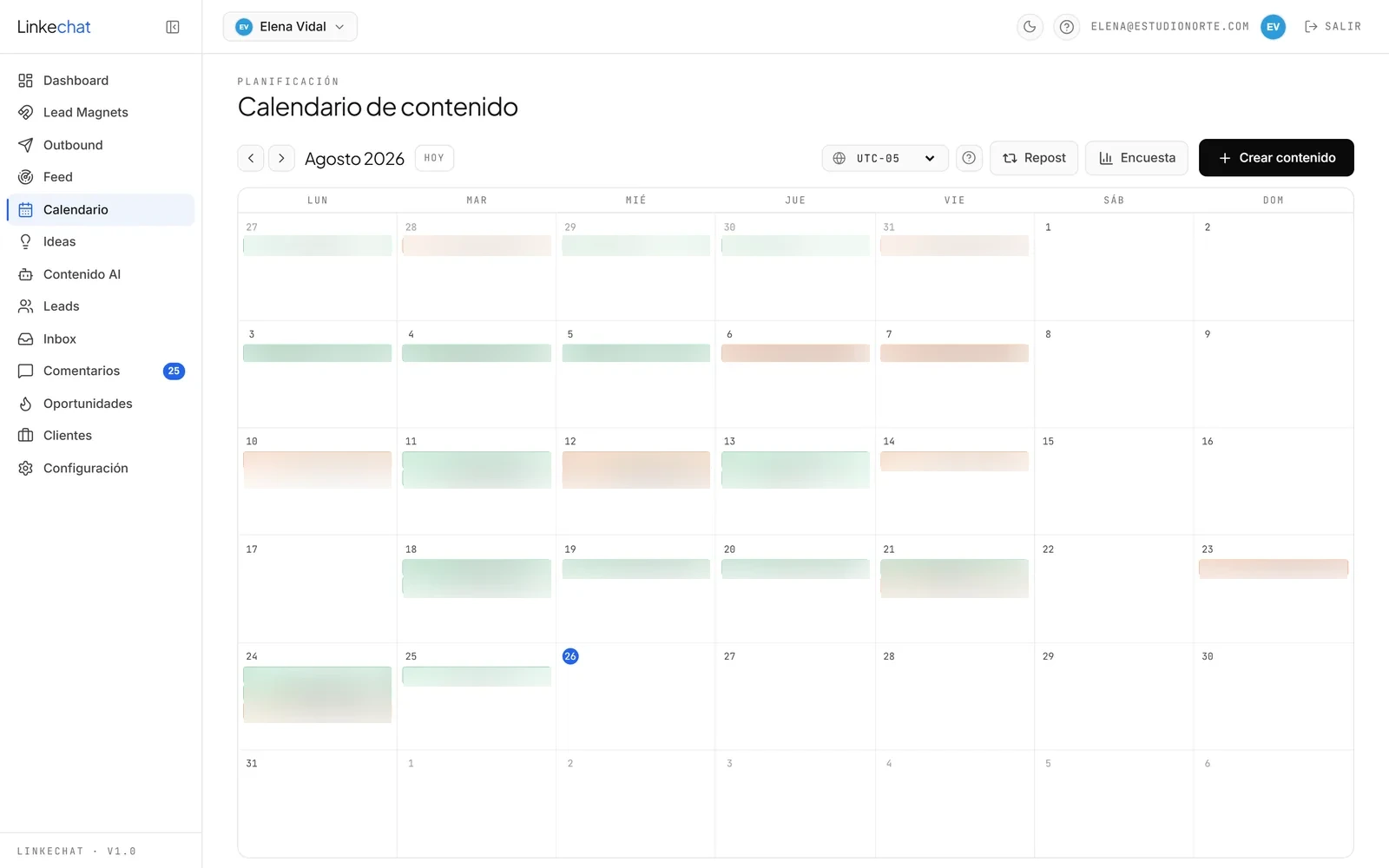
Así lo hace LinkeChatToda tu semana en una sola pantalla; arrastra para reprogramar lo pendiente.
Ver cómo funciona el calendarioLinkedIn no permite programar cualquier formato desde fuera de su propia interfaz: lo que su API no acepta, ninguna herramienta puede automatizarlo, y video o documento nunca conviven con imágenes en el mismo post. Y si el hook o el cierre de esa publicación todavía no están escritos, el redactor IA los arma en tu voz antes de que llegue la hora de programar — el proceso completo, con las salvedades de cuándo conviene usarlo, se desarrolla en escribir con IA sin sonar a IA.
Preguntas frecuentes
¿Tengo que publicar todos los días para tener un calendario de contenido?
¿Cuántas semanas conviene planificar de una vez?
¿Qué diferencia hay entre esta plantilla y el calendario de LinkeChat?
¿Qué hago si me salto una semana completa?
¿De dónde saco el ángulo concreto de cada semana si el pilar ya está decidido?
Del mismo cluster.
Descarga la plantilla de calendario de contenido
Cuatro semanas con pilar, formato, hook, CTA y estado ya armados, en Excel, PDF o CSV.